はじめに
Amazon Aurora RDS に登録したデータをPower BIで分析しようとした際に、接続がうまくいかず時間をかけてしまったので、次に見返したときにわかるように連携方法を記事にまとめようと思います。
前提
・Amazon Aurora RDSは作成されているものとします。
・Power BI DeskTopを使用します。
解決策
先に結果から書こうと思います。
ODBCを使用してPower BIとAmazon Aurora RDSを接続することでうまくいきました。
AIに接続方法を聞いたときに””Npgsql””を使うのがベストだと回答されて、実際に他の方もこちらでやっている方もいましたが、どうしても私はNpgsqlではうまくいきませんでした。確かにいろいろ調べてみるとNpgsqlが良いというのは分かります。
ですができなかったので、今回はODBCを使用した接続手順を紹介します。
接続手順
手順1:postgresqlのODBCドライバ設定
postgresqlのODBCドライバの設定をしていきます。
設定方法は下記URLの「PostgreSQL ODBC ドライバーのインストール手順」を行ってください。

下記画像まで進んだら、自身のAWSのDB情報を入力してください。
SSL Modeは必須にしてください。
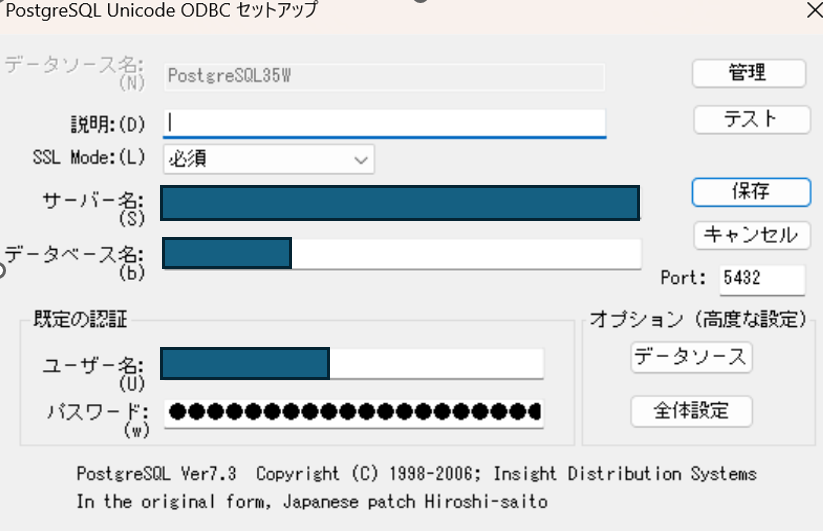
入力したら「テスト」を押下し接続できることを確認してください。
接続出来たらODBCの設定は完了です。
手順2:Power BI と接続
ではPower BI とDBを接続していきます。
Power BIを起動してください。
起動したら「空のレポート」を押下します。
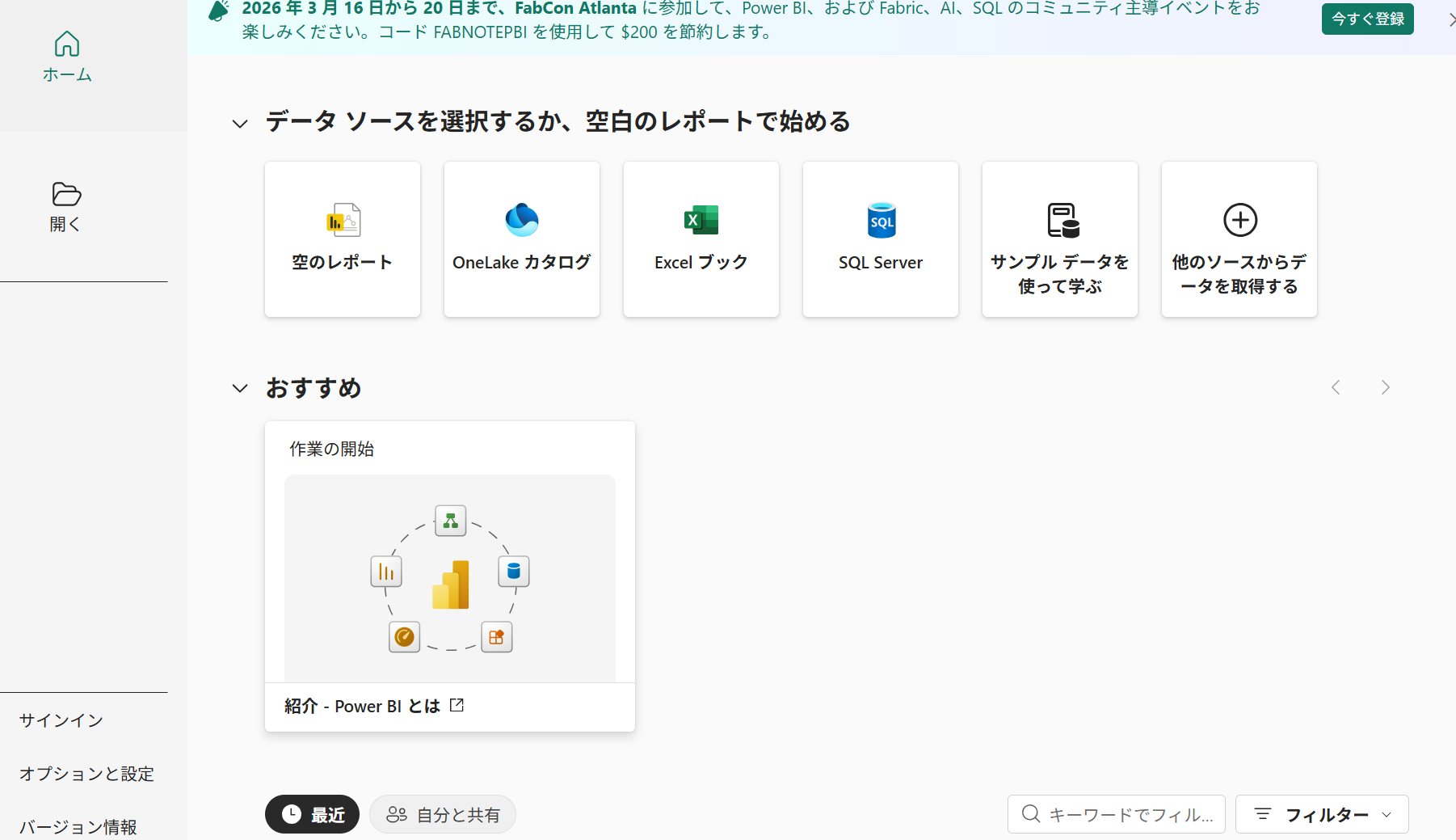
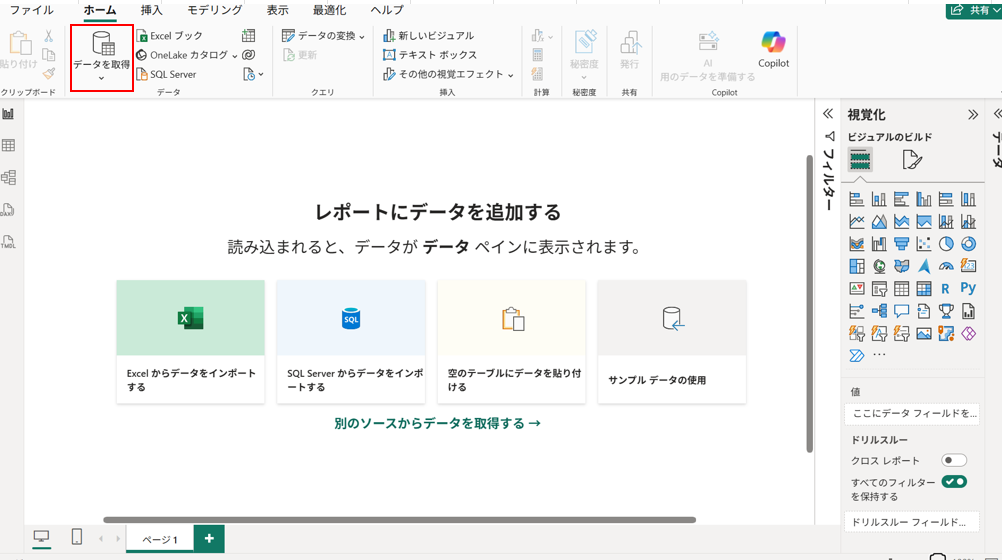
ホームタブ > データを取得 を押下します。
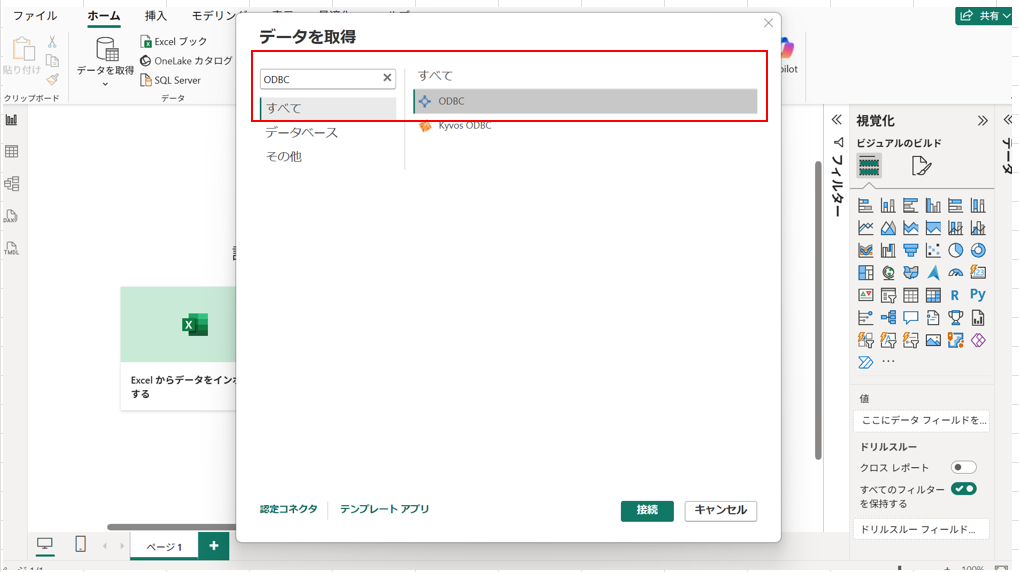
ODBCを選択し、「接続」を押下します。
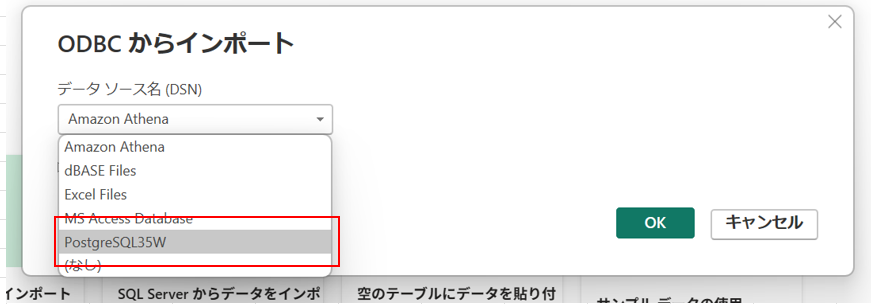
PostgreSQL35Wを選択します。
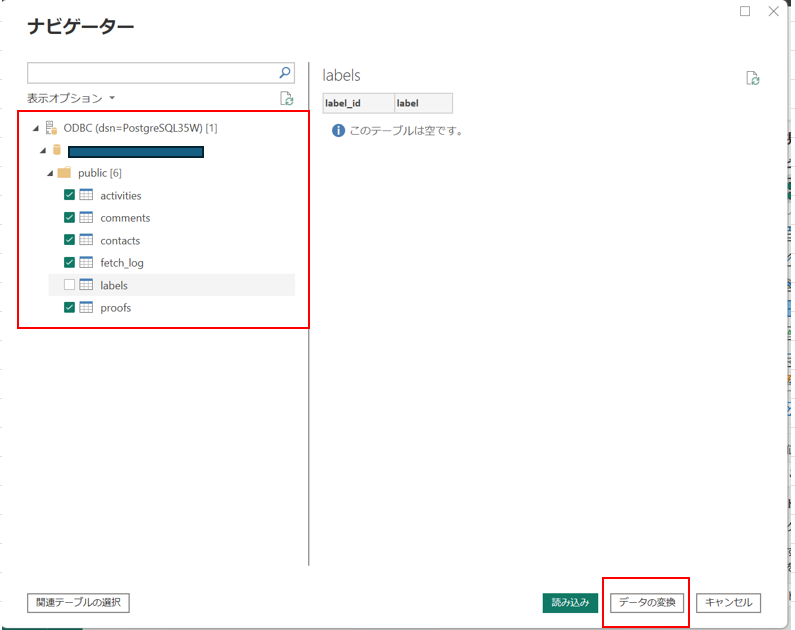
取り込みたいテーブルにチェックを入れる > データの変換 を押下します。
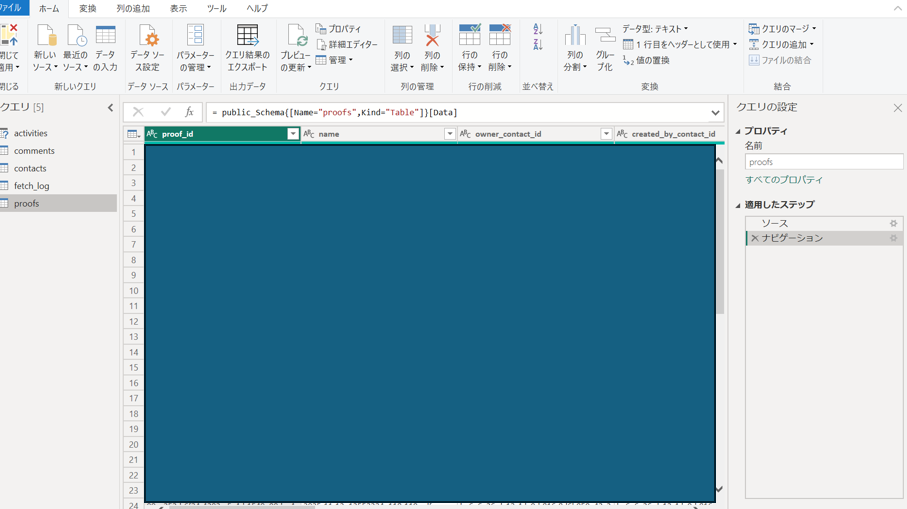
Power Queryでデータが読み込めたら成功です。