この記事では、Claude Code の「Skills(スキル)」機能を使って、自分専用のスキルを作る方法を解説します。Skills とは何かというところから、skill-creator を使ったスキル作成、そして実際に作ったスキルを使うところまで、一通りの流れを実体験ベースでお見せします。
読み終わるころには、「自分のワークフローに合わせたスキルを自作して、Claude Code に覚え込ませる」ということができるようになります。
Skills(スキル)とは
Skills とは、ひとことで言うと 「Claude(AI エージェント)に再利用可能な作業手順を覚え込ませる仕組み」 です。
たとえば「コミットメッセージは Conventional Commits 形式で書いてほしい」「議事録はこのフォーマットでまとめてほしい」といった、自分だけのルールやベストプラクティスをスキルとしてまとめておくと、Claude Code が必要なタイミングで自動的にそのスキルを呼び出してくれます。
Skills の特徴をまとめると次のとおりです。
- Markdown ファイル1枚から作れる:難しい設定ファイルやコードは不要で、
SKILL.mdという Markdown ファイルに手順を書くだけです。 - 必要なときに自動で発火する:スキルの説明文(description)にマッチする状況になると、Claude Code が自分から「このスキル使いますね」と適用してくれます。
- 共有・配布しやすい:GitHub に置いて他の人に使ってもらうこともできますし、後述の skills.sh でみんなが作ったスキルを探すこともできます。
つまり、「毎回同じことを Claude に説明しなくてもよくなる」のが Skills のいちばんの魅力です。
skill-creator をインストールする
スキルは SKILL.md を手書きで作ることもできるのですが、初心者のうちは 「スキルを作るためのスキル」、つまり Anthropic 公式の skill-creator を使うのがおすすめです。ベストプラクティスがあらかじめ詰まっているので、それに沿うだけで品質の高いスキルが出来上がります。
skills.sh とは
skills.sh は、世界中の人が作った Agent Skills を検索・インストールできるディレクトリサイトです。Vercel が運営していて、Claude Code をはじめ Cursor、Codex、GitHub Copilot など複数のエージェントに対応しています。
ランキングやトピック別の一覧もあるので、「他の人がどんなスキルを作っているのか」を眺めるだけでもかなり勉強になります。
インストールコマンド
今回は、この skills.sh 経由で公式の skill-creator をインストールします。プロジェクトのルートディレクトリ(または ~/ など、Claude Code を使うディレクトリ)で、次のコマンドを実行してください。
npx skills add https://github.com/anthropics/skills --skill skill-creator
このコマンドを実行すると、.claude/skills/skill-creator/ 配下に必要なファイル一式がダウンロードされます。npx なので Node.js さえ入っていれば、特別な事前準備は要りません。
うまくいくと、カレントディレクトリに .claude/skills/skill-creator/ というフォルダが作られているはずです。中身を確認してみましょう。
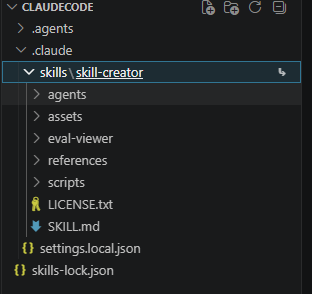
SKILL.md が、このスキルの心臓部にあたるファイルです。気になる方は中身を覗いてみると、「スキルとはなにか」「どう書けばよいか」がしっかり解説されていて、ドキュメントとしても優秀です。
skill-creator を使ってスキルを作る
準備ができたので、いよいよスキルを作っていきます。今回は練習用に、シンプルな 「絵文字付き TODO リスト整形スキル」 を作ってみることにします。
具体的には、こんな箇条書きを渡したら……
- 牛乳を買う
- 病院の予約をする
- 確定申告の書類を整理する
こんな感じに整形してくれるスキル、という想定です。
## 📝 TODO リスト

- 🛒 牛乳を買う
- 🏥 病院の予約をする
- 📄 確定申告の書類を整理する
地味ですが、「文脈に応じた絵文字を選んで付与する」という、Claude が得意な処理を活かせる題材です。
モデルは必ず Opus を使う
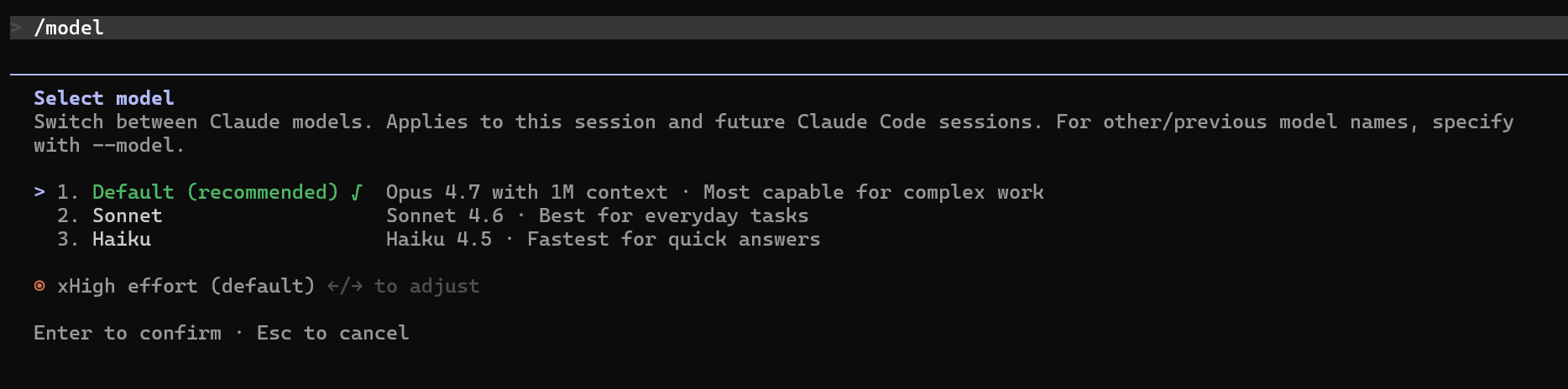
ここで とても大事なポイント があります。スキルを作るときは、必ず Claude Code のモデルを Opus に切り替えてください。
Sonnet や Haiku でも一応動きますが、スキルの説明文(description)の出来や、想定されるユースケースの洗い出しの精度が、Opus とそれ以外で体感がかなり違います。スキルは一度作ったら何度も使うものなので、最初の作成時くらいはケチらず Opus を使うのがおすすめです。
Claude Code でモデルを切り替えるには、対話セッション中に次のコマンドを打ちます。
/model
表示された一覧から Opus を選択してください。
skill-creator にお願いする
モデルを Opus に切り替えたら、Claude Code に対して次のように依頼します。
skill-creator を使って、TODOリストに絵文字を付けて整形するスキルを作って。

要件:
- 箇条書き(- 〜)のTODOリストを受け取る
- 各項目の内容に合った絵文字を先頭に付ける(買い物なら🛒、病院なら🏥など)
- 全体を「## 📝 TODO リスト」という見出し付きのMarkdownで出力する
- スキル名は emoji-todo-formatter にしてほしい
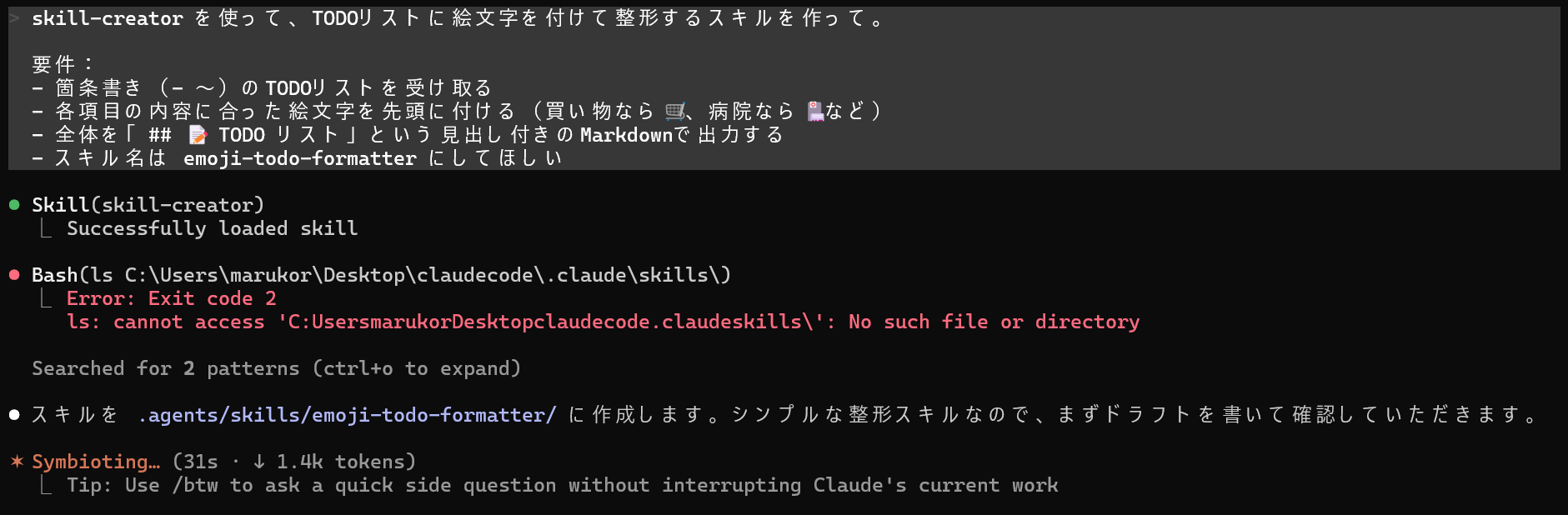
すると、Claude Code が skill-creator スキルを発火させて、対話形式でスキル作成を進めてくれます。「どんなときに発火させたいですか?」「どの粒度の絵文字を使いますか?」といった質問に答えていくと、自動的に SKILL.md を生成してくれます。
ここで重要なのが description(説明文) です。Claude Code は、ユーザーの発言とスキルの description を見比べて「このスキル発火させるべきかな?」を判断します。なので、description には「TODOリスト」「箇条書き」「やることリスト」「タスク一覧」といった発火のトリガーになりそうな言葉をしっかり盛り込んでもらうようにお願いしましょう。
skill-creator は賢いので、ここの設計もよしなにやってくれます。生成された SKILL.md を確認して、足りなければ「もう少し発火しやすくして」「〇〇というキーワードでも反応するようにして」と追加でお願いすれば、すぐに調整してくれます。
ディレクトリ構成を確認する
スキルが出来上がったら、.claude 配下にちゃんと作られているか確認しましょう。
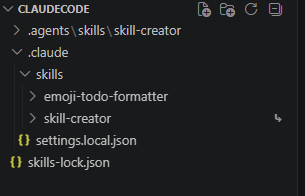
このように、先ほどインストールした skill-creator と、今回作った emoji-todo-formatter の2つが並んで配置されているはずです。
補足ですが、スキルの配置場所には2種類あります。
- プロジェクト単位:
./.claude/skills/そのプロジェクトでのみ使えます。チームで共有したいスキルはこちら。 - ユーザー単位:
~/.claude/skills/自分のすべてのプロジェクトで使えます。個人用のスキルはこちら。
今回はプロジェクト単位に作りましたが、汎用的に使いたいスキルなら ~/.claude/skills/ に移動するとよいでしょう。
実際に使ってみる
では、作ったスキルを実際に使ってみます。Claude Code のセッションを一度終了して、新しく立ち上げ直してください(スキルは起動時に読み込まれるため)。
そして、こんなふうに話しかけてみましょう。
今日のTODOをまとめて。
- 牛乳を買う
- 病院の予約をする
- 確定申告の書類を整理する
すると、Claude Code が自動的に emoji-todo-formatter スキルを発火させて、次のような出力結果でした。
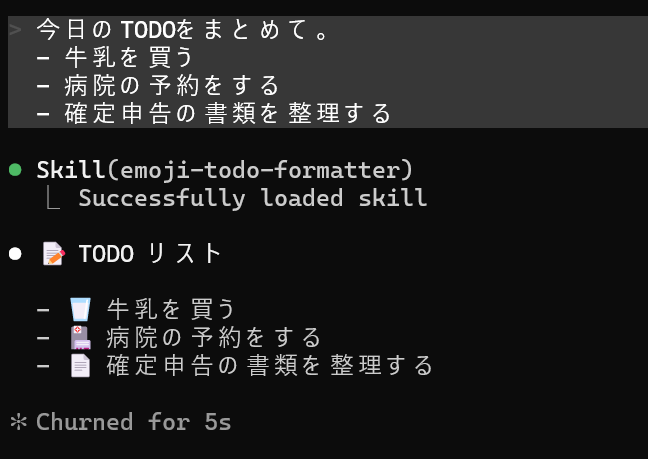
うまく発火しないときは、description が弱い可能性が高いです。.claude/skills/emoji-todo-formatter/SKILL.md を開いて、トリガーになるキーワードを増やしたり、「〜のリクエストに必ず適用する」といった強めの言い回しを足したりすると、安定して発火するようになります。
下記コマンドで明示的にスキルを使用することも可能です。
/emoji-todo-formatter
使ってみての所感
実際にスキルを自作してみると、Claude Code との付き合い方がガラッと変わります。これまで毎回チャットで説明していた「こういう書き方で出力して」「このフォーマットでまとめて」といった指示が、スキルに切り出すことでゼロになるからです。
特に効果が大きいと感じたのは、次のような場面です。
- コミットメッセージのフォーマット統一
- ドキュメントの定型フォーマット(議事録、設計書、READMEなど)
- 自分のコーディング規約や命名ルールの徹底
- 特定の API・ライブラリの使い方の覚え込ませ
「Claude に毎回同じことを言っている気がするな」と感じたら、それはスキル化のサインです。ぜひ skill-creator を使って、自分専用のスキルを育てていってみてください。
まとめ
- Skills は Claude Code に再利用可能な作業手順を覚え込ませる仕組み
- スキル作成には公式の
skill-creatorを使うのが手っ取り早い - インストールは
npx skills add https://github.com/anthropics/skills --skill skill-creatorの1行でOK - スキル作成時は 必ずモデルを Opus に切り替える(description の質が段違い)
- スキルは
.claude/skills/配下に配置される - うまく発火しないときは description のキーワードを強化する
最初の1つを作ってしまえば、2つ目以降は本当にあっという間です。ぜひこの記事を見ながら、一緒に手を動かしてみてください。