
はじめに
生成AIを使って業務アプリや自動化ツールをどの程度自動で作れるのかの検証に伴い、前回は簡単なバッチファイルの作成を試しました。
そこで今回は少し難易度を上げて、生成AIをi-Reporterの帳票定義作成で活用できるかどうかを検証してみます。
検証内容
2回目のテーマは「AIでi-Reporterの帳票定義を作れるのか」です。
対象としたのは帳票でよくある日次帳票で、「日付」「検査結果」「承認欄」項目を設けたレイアウトをどこまで作成できるのかを検証することにしました。
尚、手動で作成する場合は次のような手順で行うとします。
1.Excelで帳票レイアウトを作成
2.帳票レイアウトにConMas EXCEL COM Add-inでクラスターを設定
3.ConMasDesignerに帳票定義を取り込む
4.ConMasDesignerでクラスターの詳細を設定
5.ConMasDesignerで帳票定義をアップロードする
開発環境
OS:Windows 11 Pro(64bit)
使用した生成AI:Microsoft 365 Copilot
ConMasManager:8.2.26020
ConMasDesigner:8.2.26030
i-Reporter for Windows:6.2.26020
生成AIへの指示
以下の条件でi-Reporterの帳票定義を作成してください
————————————————————————–
①帳票定義はExcelファイルで作成してください
②帳票レイアウトは製品の点検で使用する日次帳票にしてください
③帳票には以下の入力項目を設けてください
■項目
・日付
・検査結果
・承認欄
④入力項目には以下のクラスターを設けてください
■クラスター
・日付:カレンダー年月日クラスター
・検査結果:数値クラスター
・承認欄:承認クラスター
生成AIでの作成結果
【生成AIで作成したExcelの帳票定義】
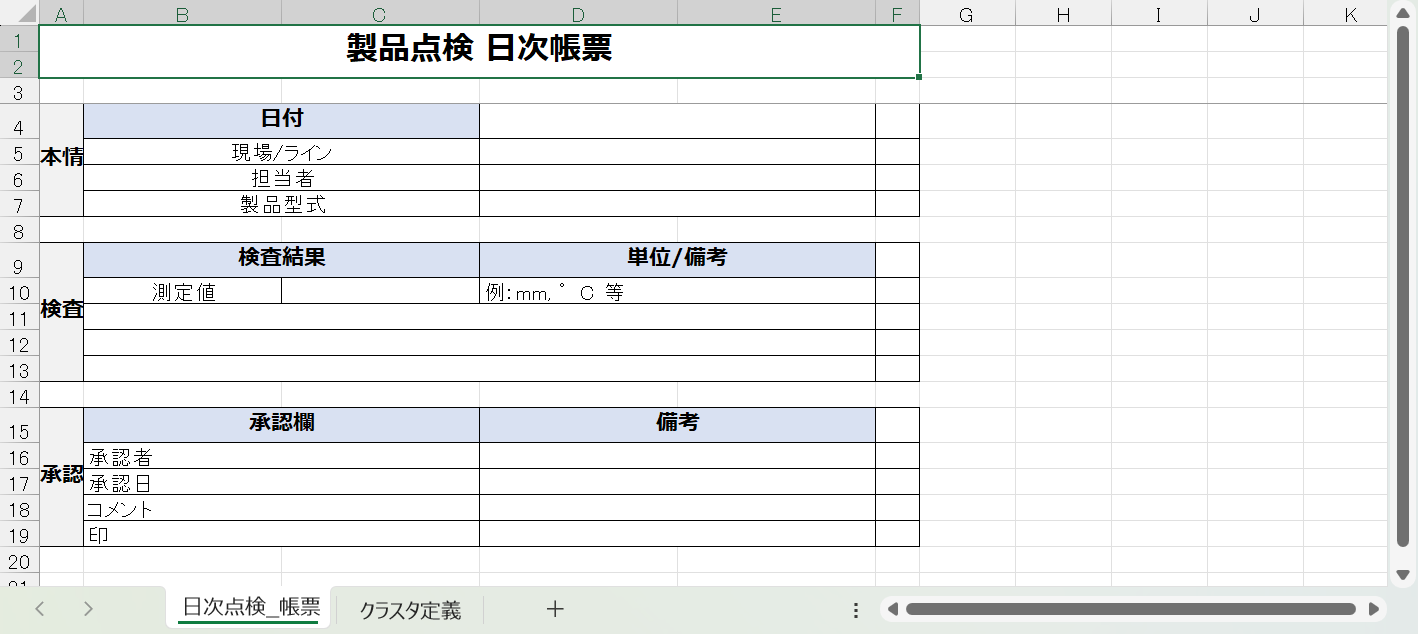
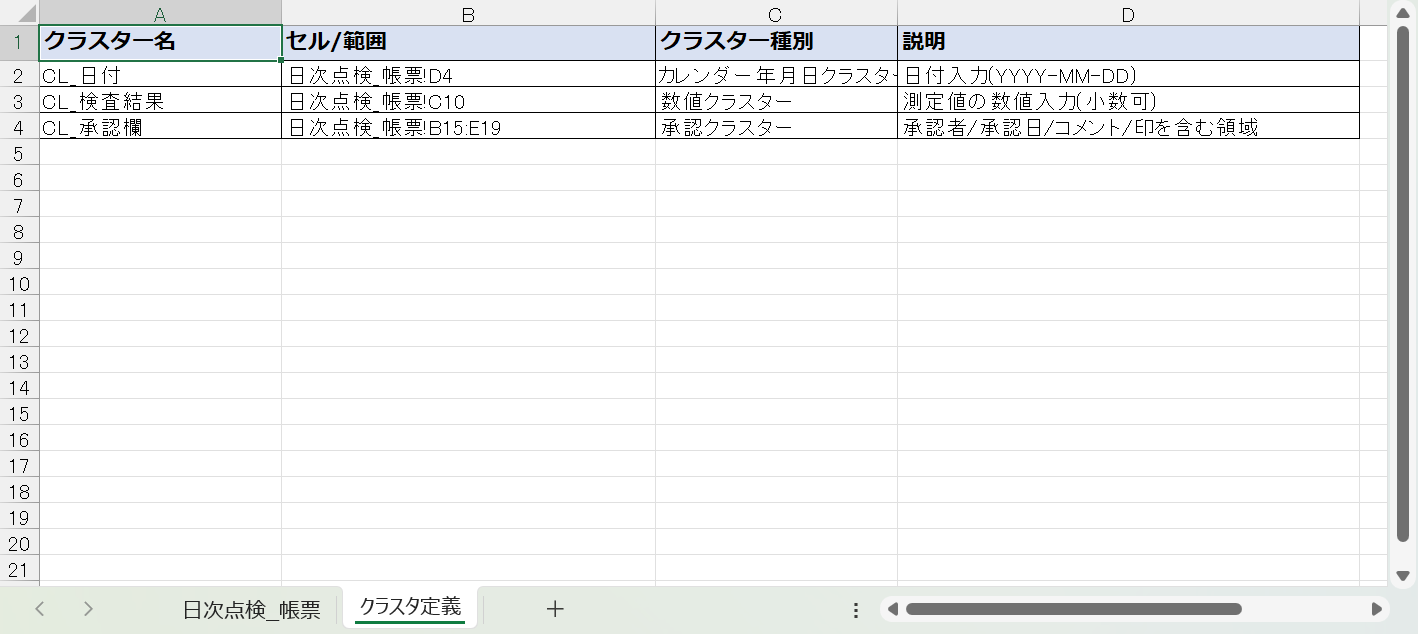
Copilotを用いて作成したExcelの帳票定義には、i-Reporterのクラスターは設定されていませんでした。
その理由として、クラスター設定は i-Reporter独自の機能であり、Excelの標準機能ではない ことが挙げられます。
このため、Copilotではクラスターを設定したExcelの帳票を作成することができないという結果になりました。
次のステップとして、クラスター設定を行ったExcelの帳票定義にを対象に、ネットワーク設定やカーボンコピー設定が可能か検証します。
クラスター設定した帳票定義
ネットワーク設定やカーボンコピー設定の検証に伴い、簡易的な日次帳票を用意します。
【手動で作成したExcelの帳票定義】
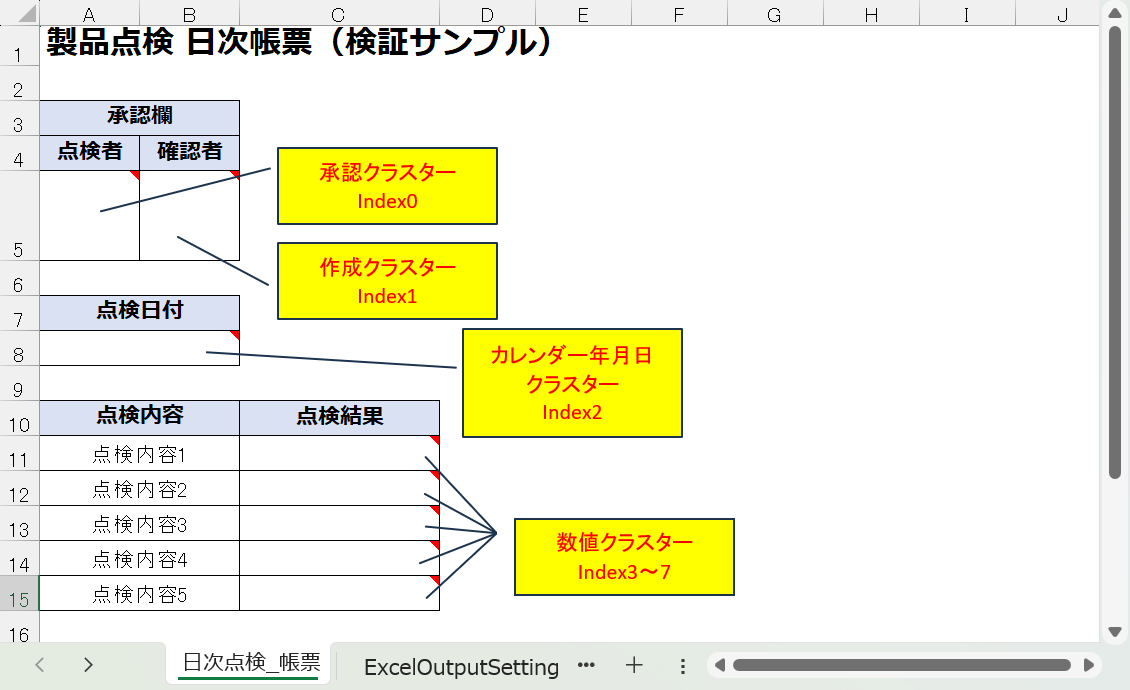
作成したExcel帳票定義の「ExcelOutputSetting」シートでネットワーク設定やカーボンコピー設定が可能か検証します。
生成AIへの指示(ExcelのExcelOutputSettingシート)
以下の条件で、添付したi-ReporterのExcel帳票定義にネットワーク設定とカーボンコピー設定をしてください
————————————————————————–
①帳票定義はExcelファイルで作成してください
②日次点検_帳票シートは変更しないでください
③ネットワーク設定およびカーボンコピー設定はExcelのExcelOutputSettingシートに設定してください
④ネットワーク設定は以下のclusterIdに設定してください
■ネットワーク設定
・<clusterId>0</clusterId>から<clusterId>1</clusterId>
⑤カーボンコピー設定は以下のclusterIdに設定してください
■カーボンコピー設定
・<clusterId>3</clusterId>から<clusterId>4</clusterId>
・<clusterId>3</clusterId>から<clusterId>5</clusterId>
・<clusterId>3</clusterId>から<clusterId>6</clusterId>
・<clusterId>3</clusterId>から<clusterId>7</clusterId>
生成AIでの作成結果(ExcelのExcelOutputSettingシート)
Excel帳票定義のExcelOutputSettingシートを確認したところ、<network>タグと<carbonCopy>タグが作成されていました。
ですが、ConMasDesignerに取り込む際にエラーが発生し、結果的に取り込むことはできましたが、ネットワーク設定とカーボンコピー設定はされていませんでした。
その理由として、追加した<network>タグと<carbonCopy>タグがConMasDesignerが要求する構造と異なっていたことが挙げられます。
次のステップとして、ConMasDesignerで要求する構造を生成AIに指示をすると、設定が可能か検証します。
ネットワーク設定およびカーボンコピー設定したExcelOutputSettingシート
手動でネットワーク設定とカーボンコピー設定した帳票定義をExcel出力した結果、ExcelOutputSettingシートのタグは以下のようになりました。
■ネットワーク設定
<networks>      <network>        <prevSheetNo>1</prevSheetNo>        <prevClusterId>0</prevClusterId>        <nextSheetNo>1</nextSheetNo>        <nextClusterId>1</nextClusterId>        <nextAutoInputStart>1</nextAutoInputStart>        <relation></relation>        <skip>0</skip>
        <requiredValue></requiredValue>        <customMasterSearchField></customMasterSearchField>        <checkGroupIdMode>0</checkGroupIdMode>        <noNeedToFillOut>0</noNeedToFillOut>        <terminalType>0</terminalType>        <nextAutoInput>0</nextAutoInput>        <nextAutoInputEdit>0</nextAutoInputEdit>        <valueLinks></valueLinks>      </network>    </networks>
■カーボンコピー設定
<carbonCopy>              <targetCluster>                <sheetNo>1</sheetNo>                <clusterId>4</clusterId>                <edit>0</edit>              </targetCluster>              <targetCluster>                <sheetNo>1</sheetNo>                <clusterId>5</clusterId>
                <edit>0</edit>              </targetCluster>              <targetCluster>                <sheetNo>1</sheetNo>                <clusterId>6</clusterId>                <edit>0</edit>              </targetCluster>              <targetCluster>                <sheetNo>1</sheetNo>                <clusterId>7</clusterId>
                <edit>0</edit>              </targetCluster>            </carbonCopy>
生成AIへの再指示(ExcelのExcelOutputSettingシート)
以下の条件で、添付したi-ReporterのExcel帳票定義にネットワーク設定とカーボンコピー設定をしてください
————————————————————————–
①帳票定義はExcelファイルで作成してください
②日次点検_帳票シートは変更しないでください
③ネットワーク設定およびカーボンコピー設定はExcelのExcelOutputSettingシートに設定してください
④ネットワーク設定は以下の条件で設定してください
■ネットワーク設定
・networksタグ内にnetworkタグを作成してください
・networkタグ内に以下のタグを作成してください
■作成タグ
・prevSheetNoタグ
・prevClusterIdタグ
・nextSheetNoタグ
・nextClusterIdタグ
・nextAutoInputStartタグ
・relationタグ
・skipタグ
・requiredValueタグ
・customMasterSearchFieldタグ
・checkGroupIdModeタグ
・noNeedToFillOutタグ
・terminalTypeタグ
・nextAutoInputタグ
・nextAutoInputEditタグ
・valueLinksタグ
・prevSheetNoタグ内は先行クラスターのシート番号を設定してください
・prevClusterIdタグ内は先行クラスターのIndex番号を設定してください
・nextSheetNoタグ内は後続クラスターのシート番号を設定してください
・nextClusterIdタグ内は後続クラスターのIndex番号を設定してください
・以下のタグ内は入力無しにしてください
■入力無しのタグ
・relation
・requiredValue
・customMasterSearchField
・valueLinks
・以下のタグ内は0を設定してください
■設定値0のタグ
・skip
・checkGroupIdMode
・noNeedToFillOut
・terminalType
・nextAutoInput
・nextAutoInputEdit
・先行クラスターのシート番号を1、Index番号を0で設定してください
・後続クラスターのシート番号を1、Index番号を1で設定してください
⑤カーボンコピー設定は以下の条件で設定してください
■カーボンコピー設定
・carbonCopyタグ内にtargetClusterタグを作成してください
・networkタグ内に以下のタグを作成してください
■作成タグ
・sheetNoタグ
・clusterIdタグ
・editタグ
・sheetNoタグ内はコピー先クラスターのシート番号を設定してください
・clusterIdタグ内はコピー先クラスターのIndex番号を設定してください
・以下のタグ内は0を設定してください
■設定値0のタグ
・edit
・コピー先クラスターのシート番号を全て1、Index番号を4、5、6、7それぞれで設定してください
・コピー元クラスターのシート番号を1、Index番号を3で設定してください
生成AIでの再作成結果(ExcelのExcelOutputSettingシート)
Excel帳票定義のExcelOutputSettingシートを確認したところ、<network>タグと<carbonCopy>タグが作成されていました。
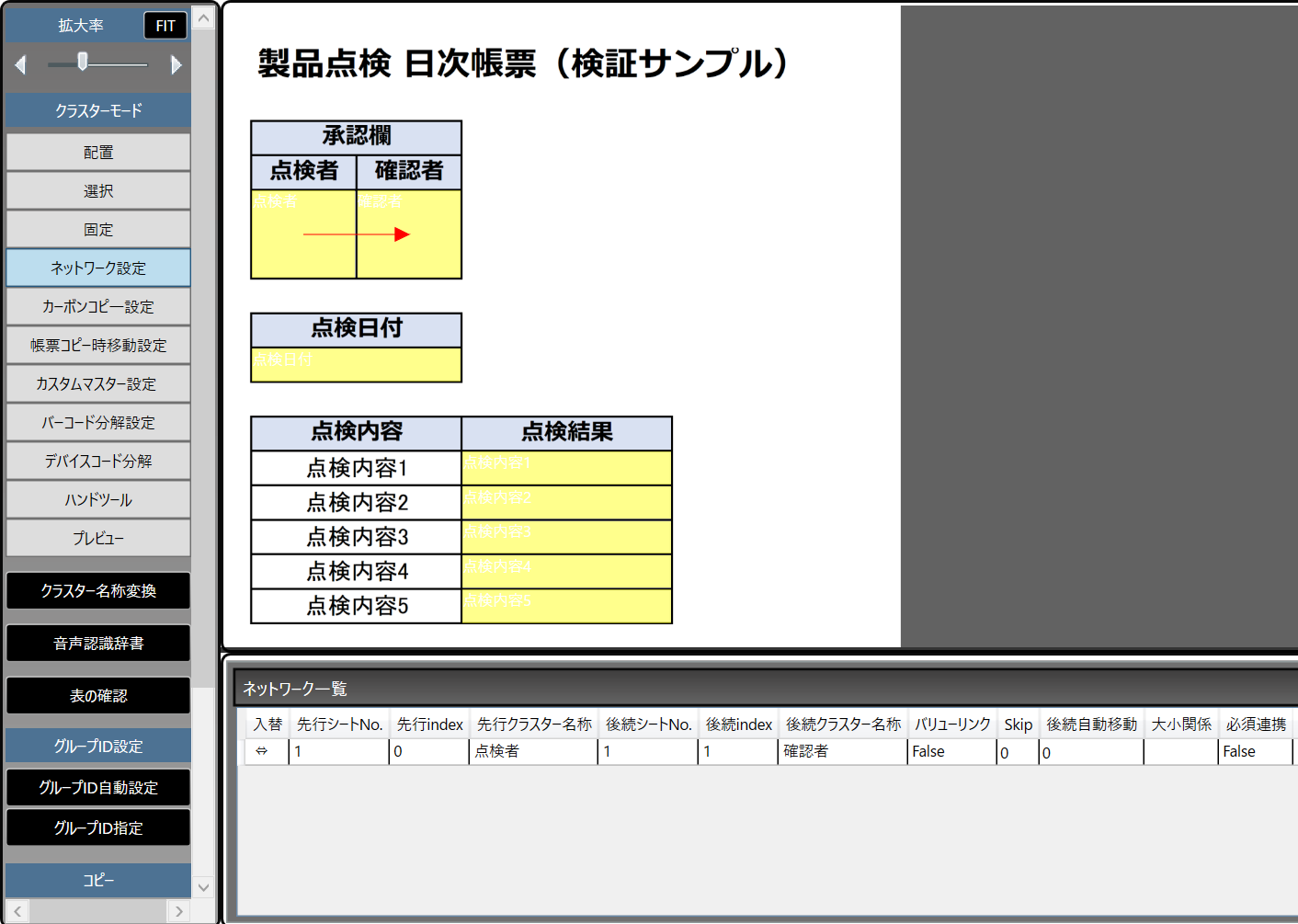
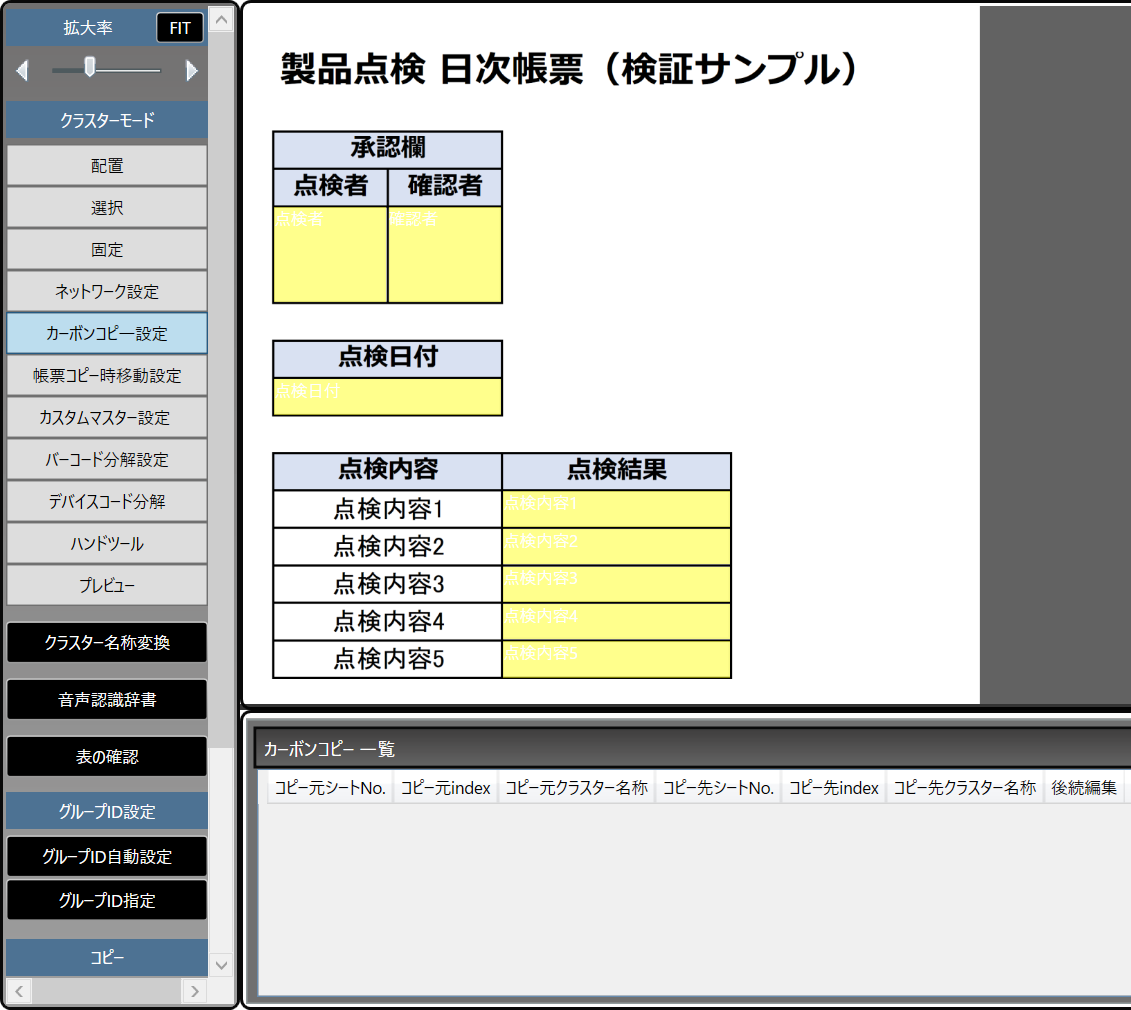
ConMasDesignerに取り込む際にエラーは発生せず、ネットワーク設定は正しくされていましたがカーボンコピー設定はされていませんでした。
理由として、初回作成時と同様に<carbonCopy>タグがConMasDesignerが要求する構造と異なっていたことが挙げられます。
【ネットワーク設定】
【カーボンコピー設定】
まとめ
生成AIを使ってi-Reporterの帳票定義に直接クラスターを設定することはできませんが、ConMasDesignerが要求する構造をExcelOutputSettingシートに記載できれば、ネットワーク設定やカーボンコピー設定をできる可能性があることがわかりました。
一方で、メーカーの公式マニュアルには、ExcelOutputSettingシートを直接編集しないよう注意喚起されているため、ConMasDesignerで設定する方法が推奨されます。ExcelOutputSettingシートを直接修正した場合、意図しない不具合が発生する可能性があり、その場合は動作保証の対象外となるため注意が必要です。