
はじめに
iOSのテキスト認識表示機能を活用し、i-Reporterへ自動入力が可能になるという動画を目にしました。
そこで本当に業務で活用できるのかを検証するため、製造業での利用シーンを想定して試してみました。
検証環境
【検証端末】
機種:iPad(第10世代)
モデル番号:MPQ03J/A
iPadOSバージョン:17.5.1
【注意事項】
テキスト認識表示機能はiPadOS 15または、iOS 15以降を搭載した端末が必要です。
【対応機種】
≪iPad≫
iPad:第8世代以降
iPad Pro:第3世代以降
iPad Air:第3世代以降
iPad mini:第5世代以降
≪iPhone≫
iPhone SE:第2世代以降
iPhone XS / XS Max
iPhone XR
事前準備
【端末設定】
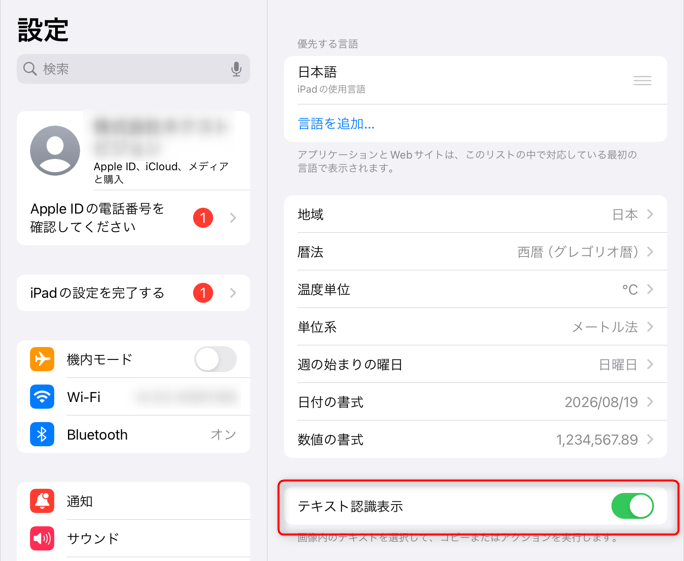
テキスト認識表示機能を使用可能にするため、端末の「設定>一般」の順に画面を開き、「テキスト認識表示」をオンにします。
【i-Reporter帳票】
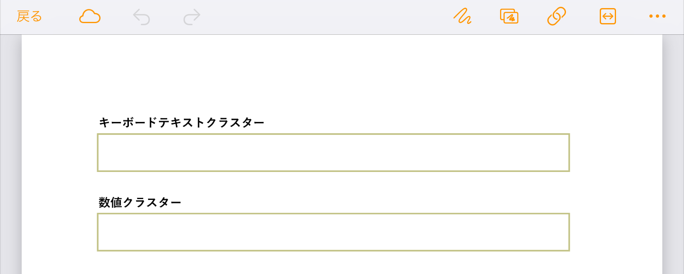
英数字カナの自動入力を検証するため、キーボードテキストクラスターと数値クラスターを設定した帳票定義を用意します。
【英数字カナのテキスト】
英数字カナが記載されたテキストを用意します。

【電光掲示板の画像】
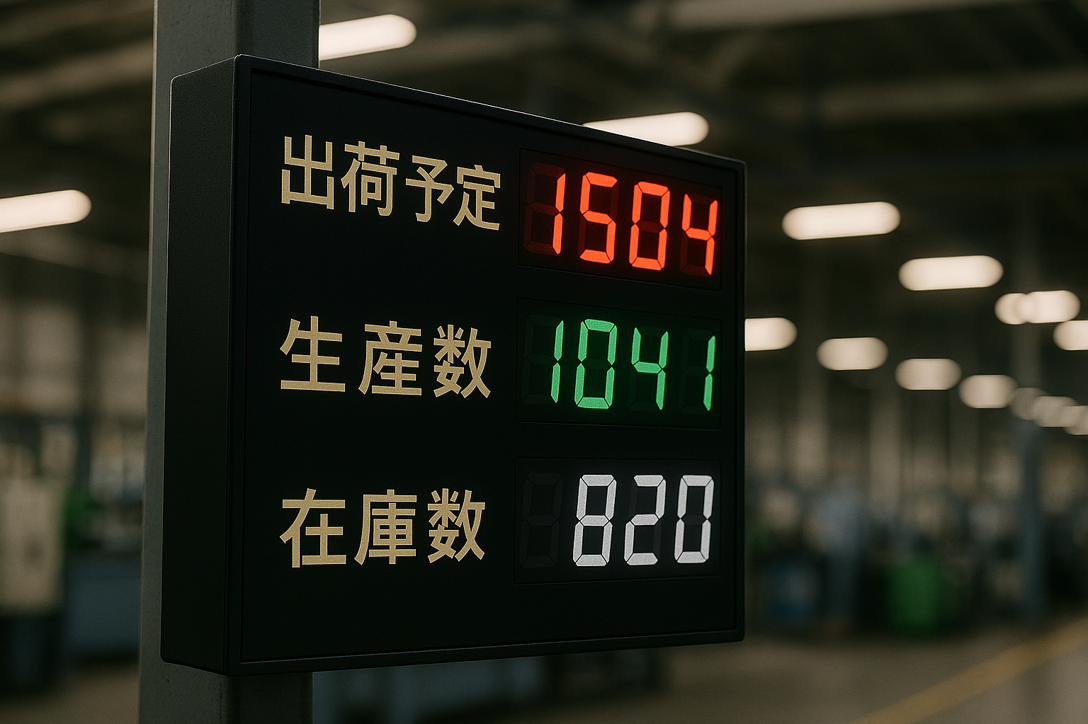
製造業で利用される、電光掲示板の画像を生成AIで用意します。
英数字カナの自動入力検証(キーボードテキストクラスター)
【検証手順】
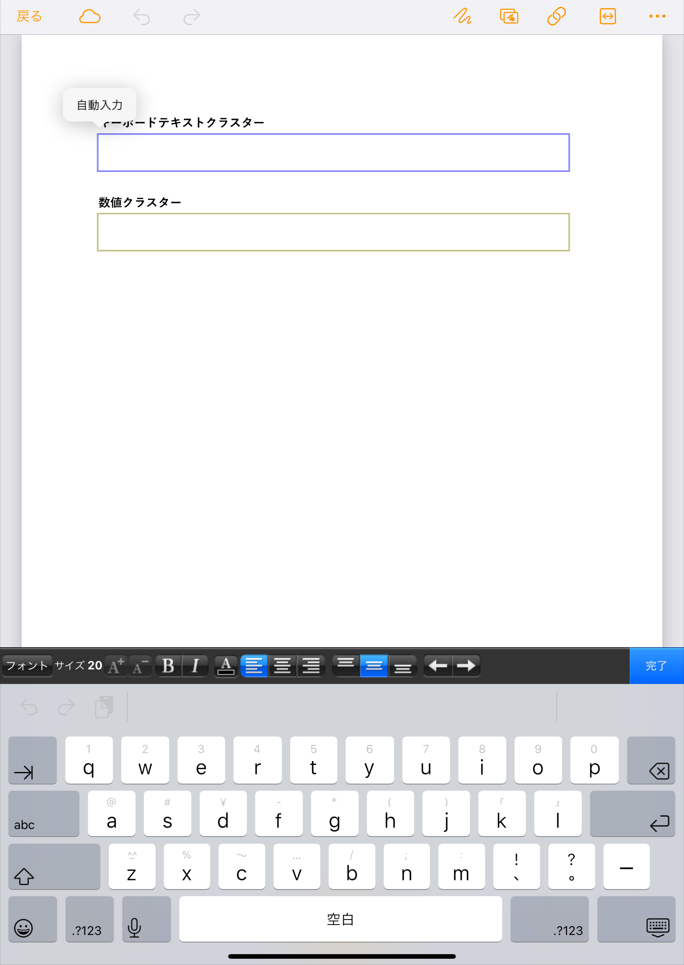
①i-Reporterアプリで入力帳票を開き、キーボードテキストクラスターをタップする
②表示される「自動入力」をタップする
③表示される「テキストをスキャン」をタップする
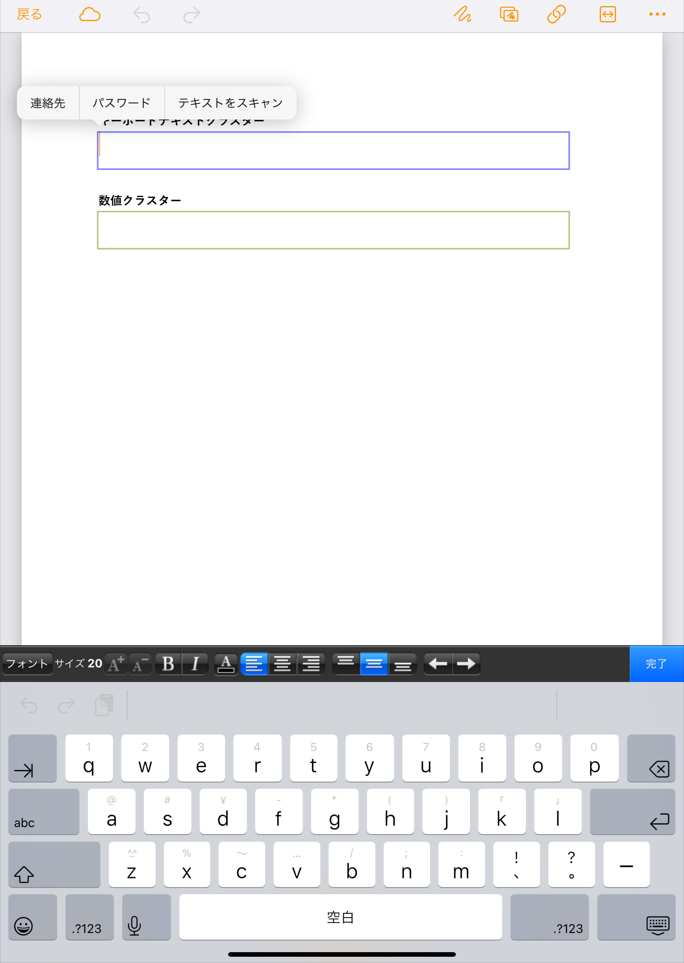
④起動した端末のカメラで読み取りたい文字を写し、入力ボタンを押下する
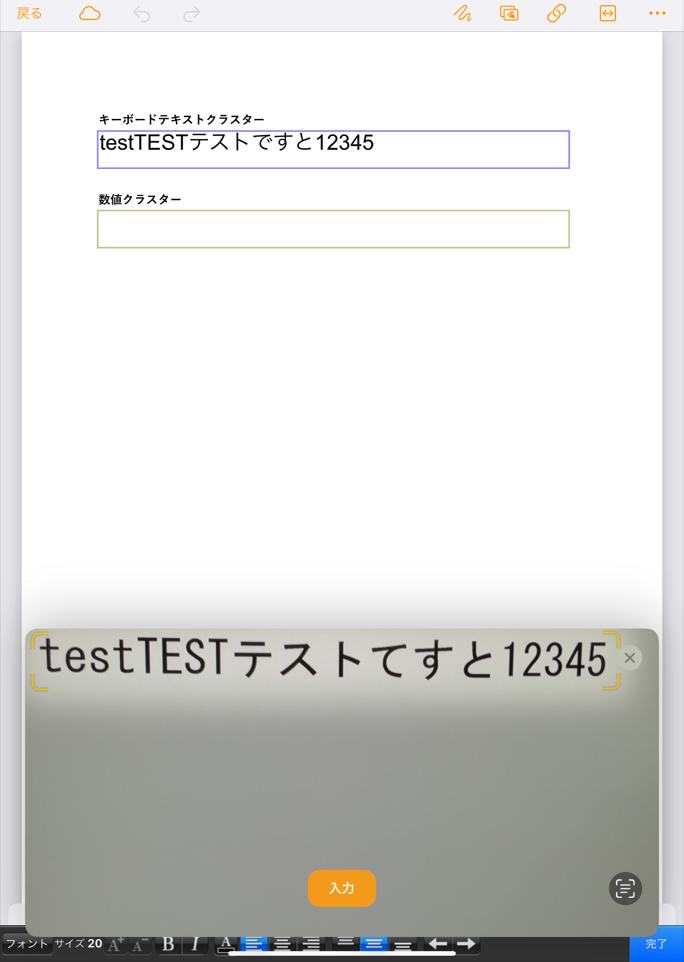
【検証結果】
正しく自動入力できる場合とできない場合があり、今回の検証では「て」を「で」と誤認識するケースがありました。
英数字カナの自動入力検証(数値クラスター)
【検証手順】
①i-Reporterアプリで入力帳票を開き、数値クラスターをタップする
②数値入力フォームをタップし、表示される「自動入力」をタップする
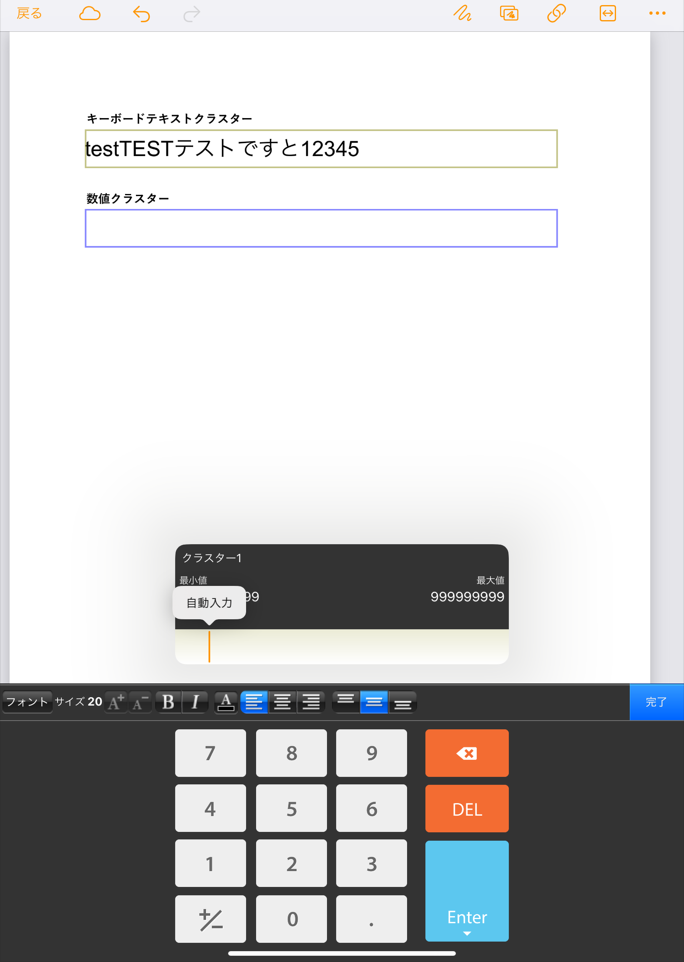
③表示される「テキストをスキャン」をタップする
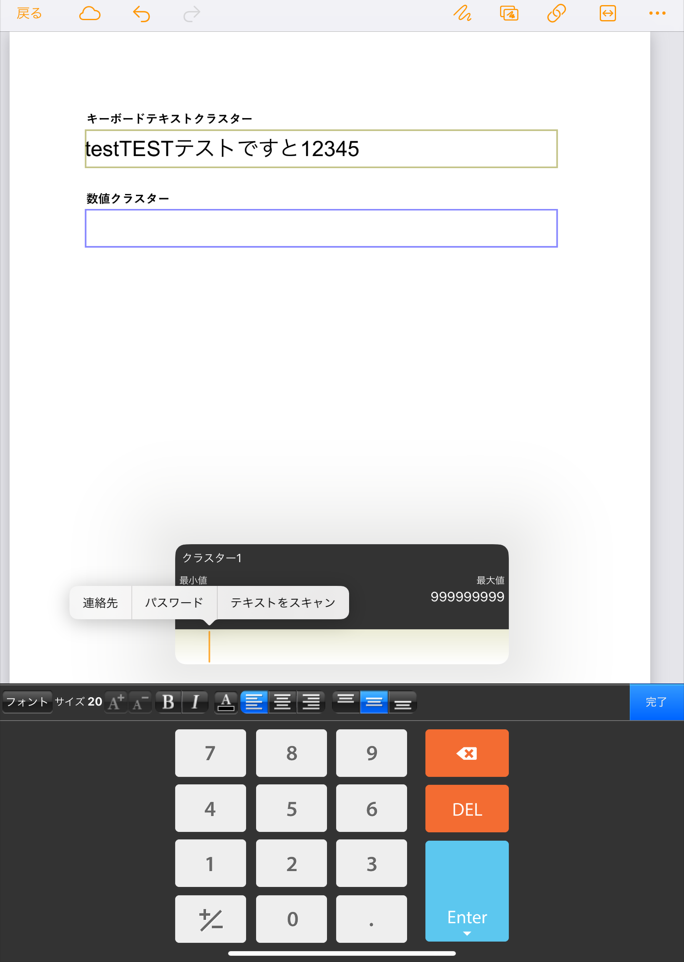
④起動した端末のカメラで読み取りたい文字を写し、入力ボタンを押下する
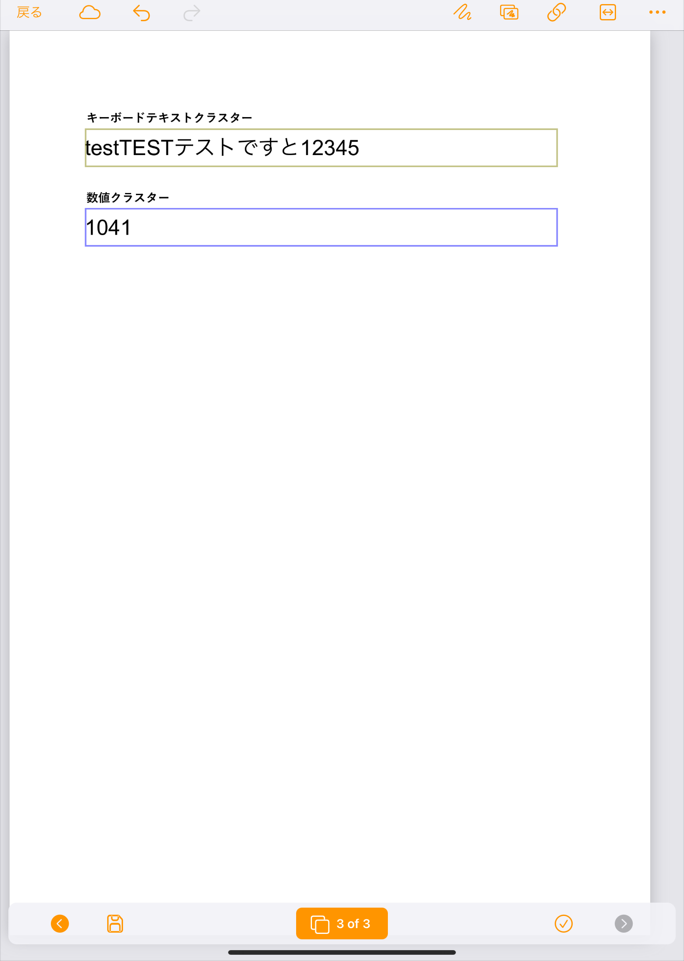
※読み取る文字に数値と数値以外が混在していたため、数値クラスターに自動入力することができませんでした
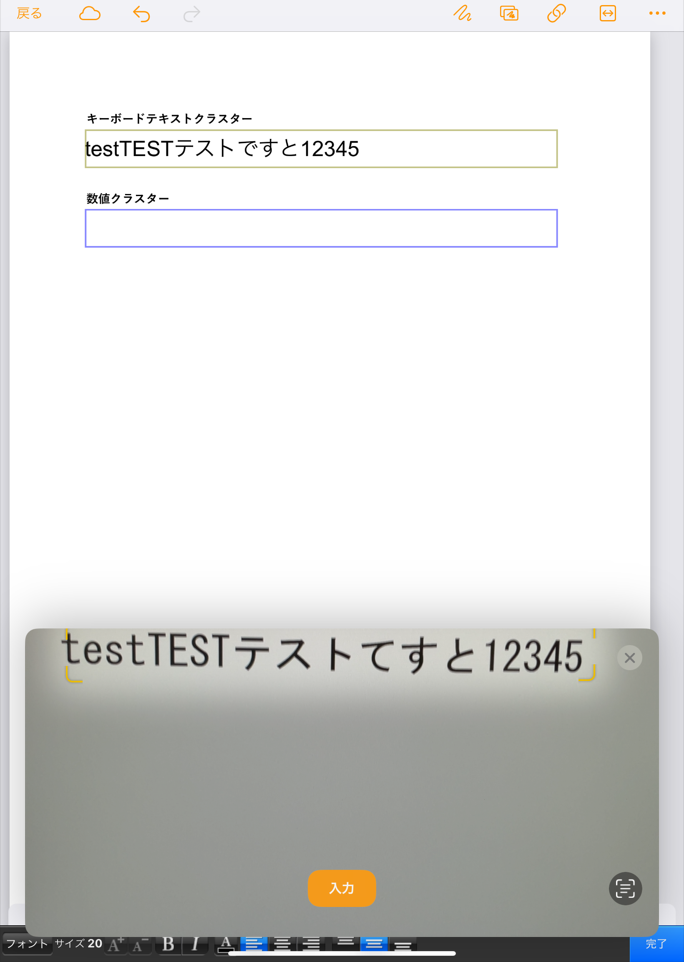
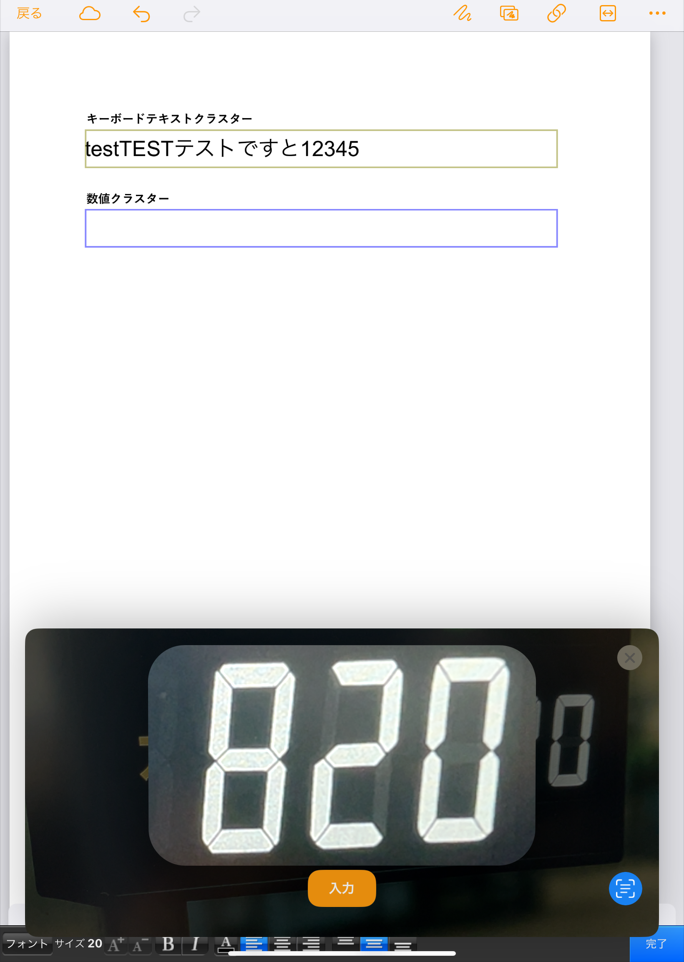
⑤起動した端末のカメラで読み取りたい文字を写し、Live Textアイコンを押下する
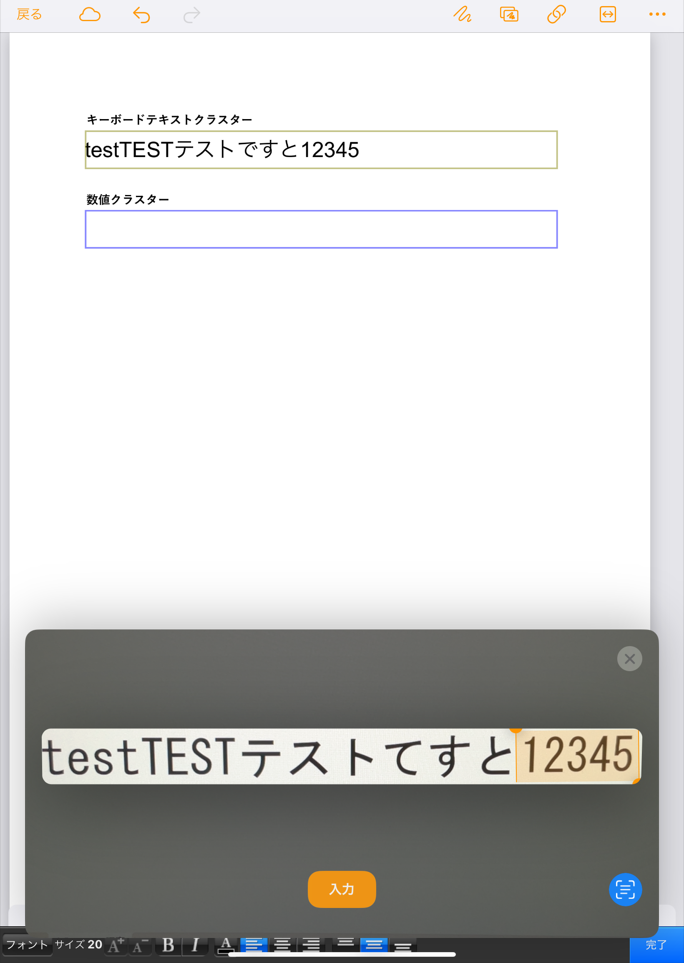
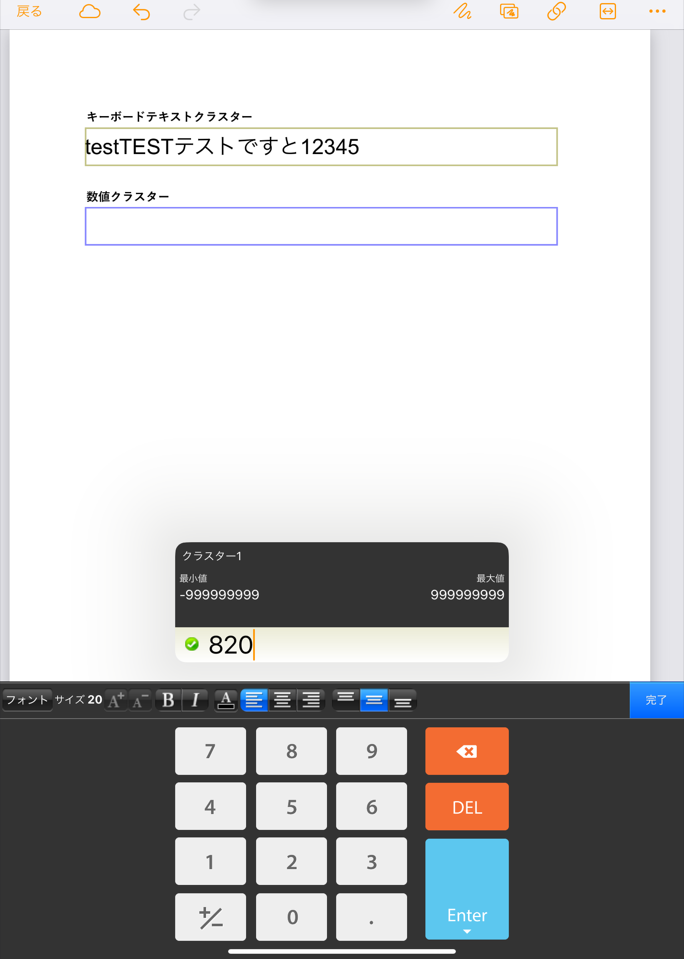
⑥数値のみを選択し、入力ボタンを押下する
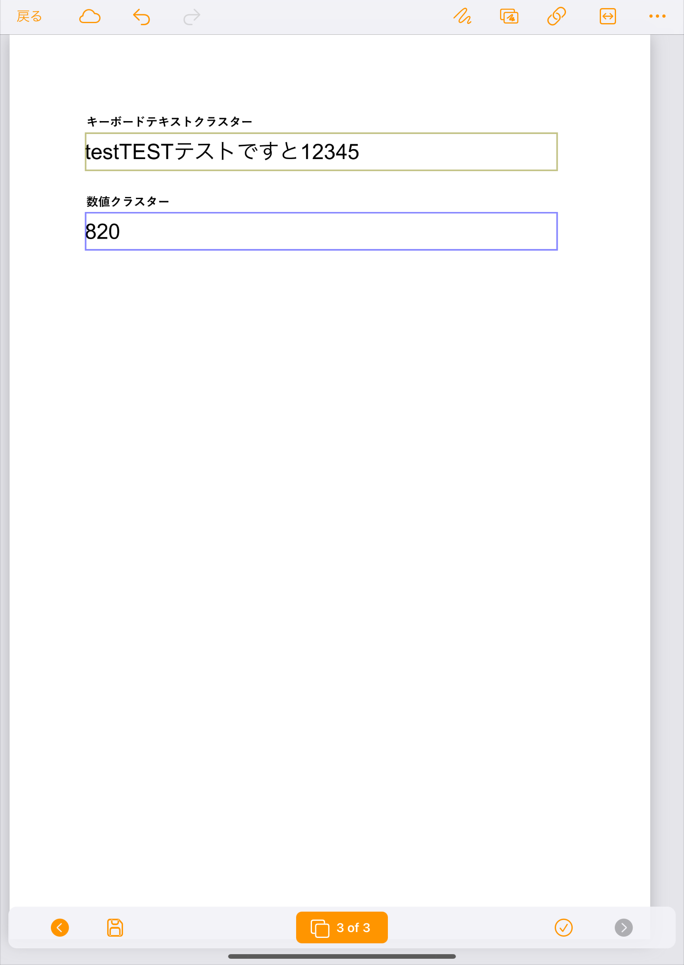
⑦画面キーボードの「Enter」ボタンを押下する
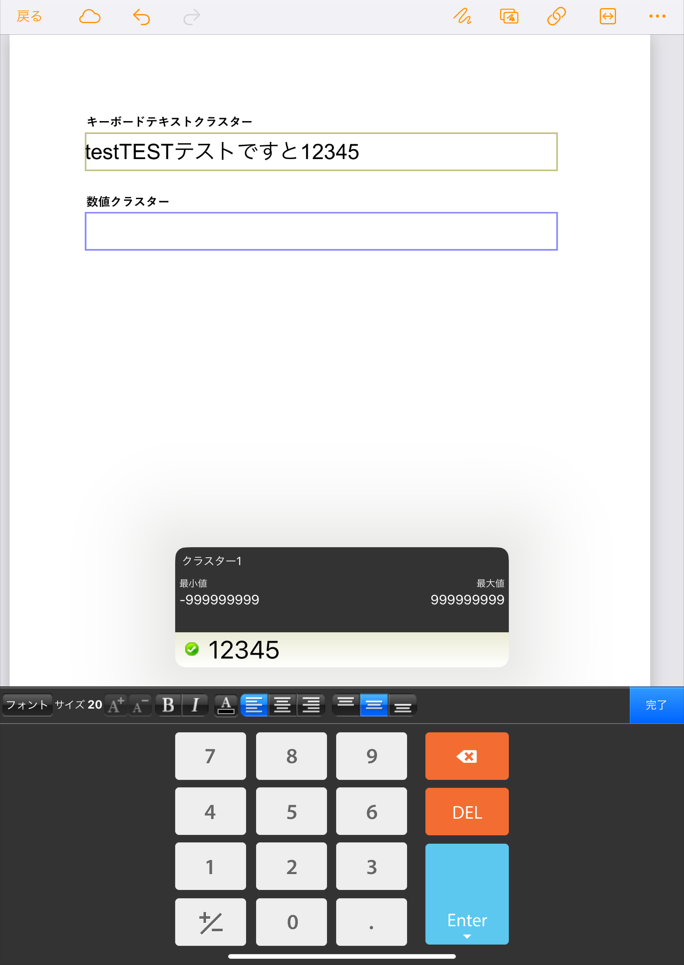
【検証結果】
誤認識するケースはありませんでしたが、数値クラスターへ自動入力する場合は、読み取る文字に数値以外を含めることはできません。
そのため、数値以外が混在している場合は、カメラに数値のみが写るように調整するか、Live Textアイコンを押下して数値のみを選択する必要があります。
電光掲示板の自動入力検証
【検証手順】
①「英数字カナの自動入力検証(数値クラスター)」の①~③同様に、
入力帳票の数値クラスターをタップし、表示される「自動入力」をタップする。
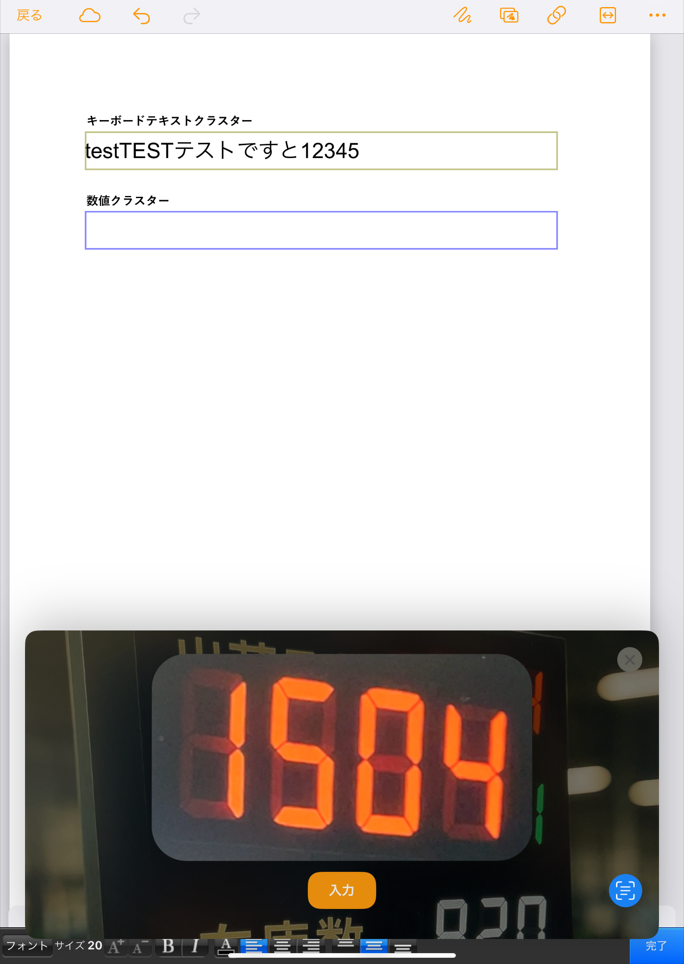
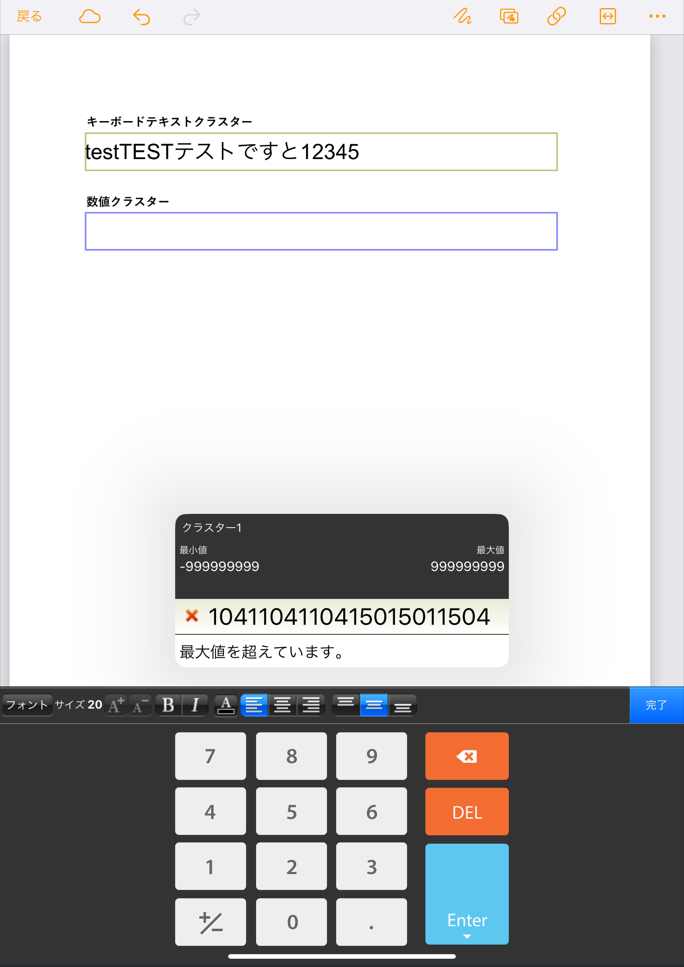
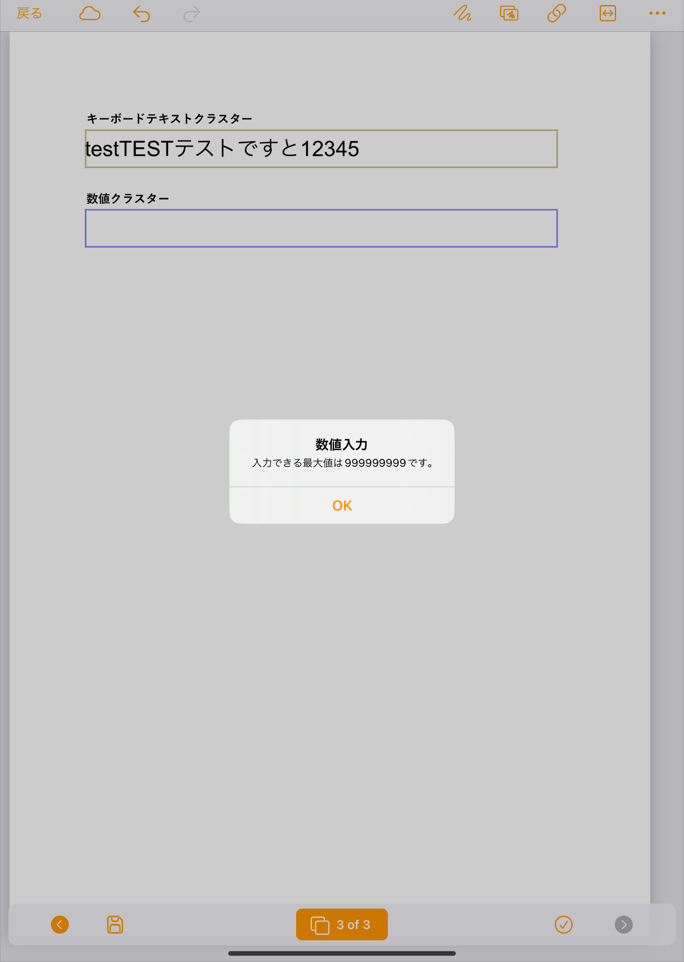
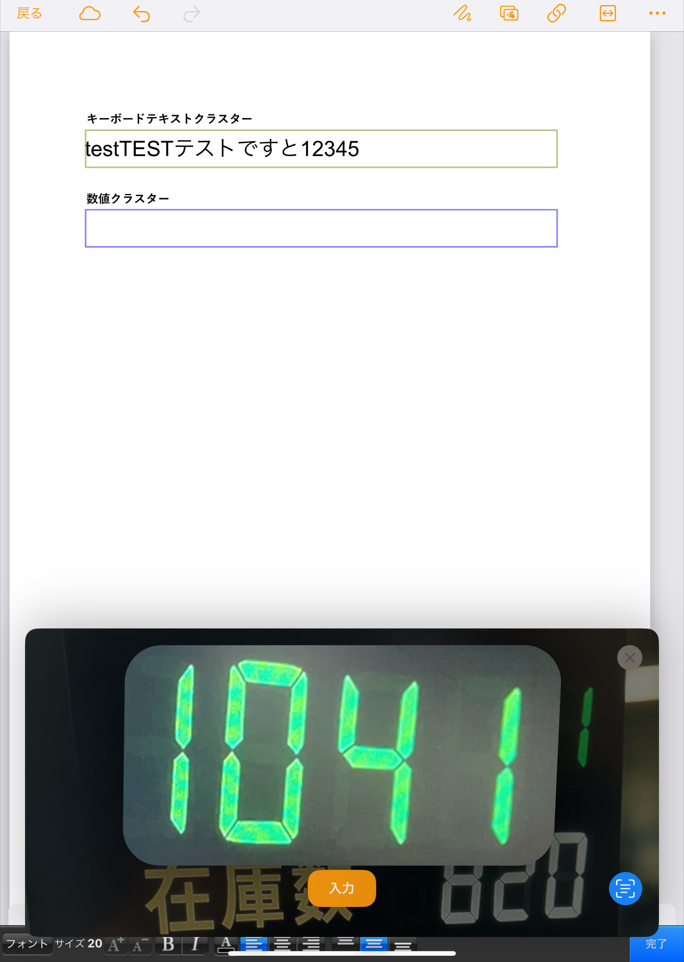
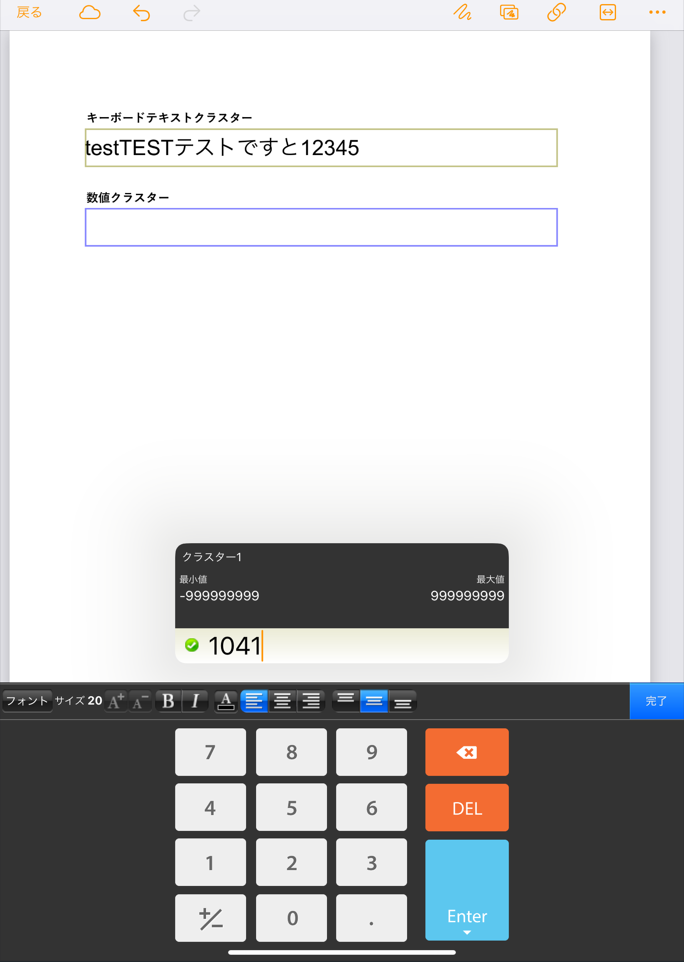
②起動した端末のカメラで電光掲示板の赤、緑、白の文字をそれぞれ写し、入力ボタンを押下する
≪赤文字≫
≪緑文字≫
≪白文字≫
【検証結果】
赤文字の場合だと正しく読み取れず、文字色によって誤認識するケースがありました。
原因としては、テキスト認識表示機能は印刷文字を読み取るのには優れている一方で、電光掲示板のように点灯・非点灯で表示される文字を読み取ることは苦手であり、読み取り対象の反射や周囲の光などによっても誤認識をするようです。
そのため、電光掲示板などの文字を正しく読み取る場合には、カメラを読み取り対象に対して真正面に向けたり、電光掲示板の明るさを下げるなどの撮影方法を工夫する必要があります。
まとめ
テキスト認識表示機能は手入力の手間を省けるため、作業効率の向上に役立つ便利な機能ですが、読み取り対象によっては誤認識が発生することがあるため、特に製造業の現場で電光掲示板の文字を読み取る際には注意が必要であることがわかりました。
運用方法を工夫すれば業務の簡易化につなげることは可能ですが、現状の認識精度を考慮すると誤認識のチェックは不可欠であり、確認工程を含む運用が必要となります。